开学收学费,财务最头疼的活儿就是开收据。一个年级几十上百号人,一个学校几千人,全靠手动填,几天都弄不完。今天说一下我们摸索出来的流程:用 WorkBuddy 整理数据,配合快收据批量导入,整个过程大概十几分钟。

▲ 图:WorkBuddy——集成 300+ 领域专家的 AI 办公助手
01 第一步:把花名册和收据模板扔给 WorkBuddy
开始之前,我们需要拿到两个文件:
① 一份学生花名册:里面有姓名、班级、家长电话和邮箱,一般学校都有现成的;
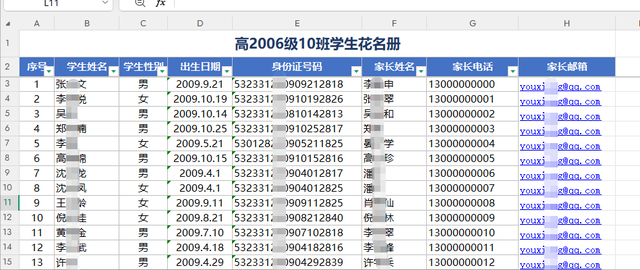
▲ 图:学生花名册示例,姓名、家长电话、邮箱一应俱全
② 一份批量导入开收据的 Excel 表格模板:快收据为每个收据模板都整理了标准的 Excel 导入样式。进入快收据的「开收据」页面,点击【批量导入EXCEL开具】,下载对应的示例文件即可。
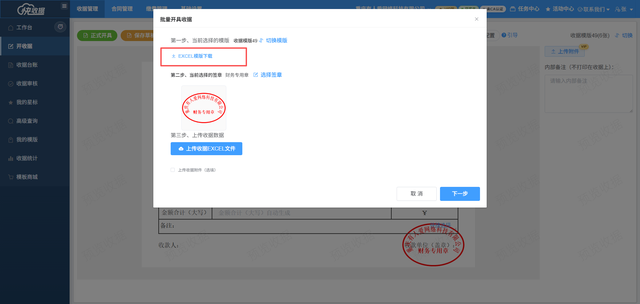
▲ 图:快收据「批量开具收据」引导页,第一步先下载模板
我们用的是 WorkBuddy 这个 AI 工具,直接把花名册和收据模板上传进去,告诉它怎么处理,比如:
“按照收据模板的格式要求,把花名册里的学生信息整理到收据模板里,代办费项目是书本费 900、住宿费 1200、伙食费 1600。”
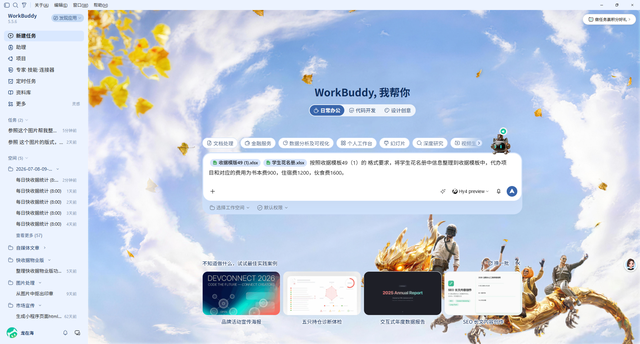
▲ 图:在 WorkBuddy 对话框里上传文件、下达整理指令
等待它进行处理。处理过程中,遇到不确定的内容,它会主动向你确认,只需要告知处理方案即可。
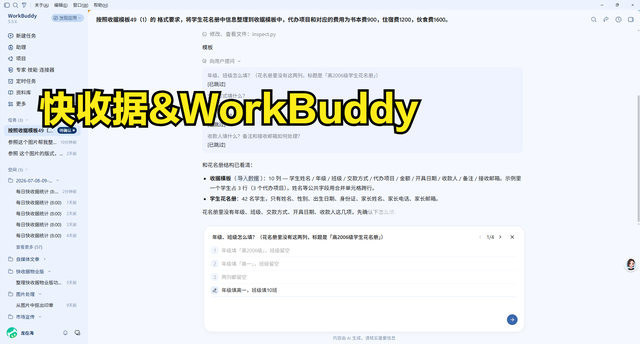
▲ 图:WorkBuddy 读取数据后按规则逐项确认,有疑问会先问你
确认无误之后,它会自动帮你生成一份整理好的 Excel 导入数据。
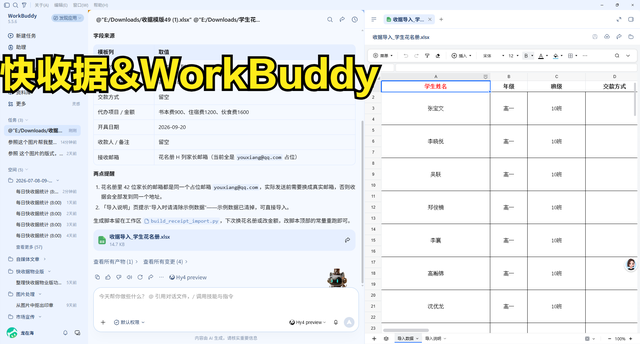
▲ 图:WorkBuddy 生成可直接导入快收据的 Excel 文件
02 第二步:检查 AI 整理的数据,确认没问题
WorkBuddy 整理完之后,建议花两分钟检查一遍。如果需要把收据发送到家长或学生邮箱,记得提前在花名册里维护好邮箱信息。
⚠️ 注意:如果 WorkBuddy 提示「导入时请清除示例数据」,一定要把模板里自带的示例行清掉,不然会一起混进导入数据里。
03 第三步:登录快收据,选择批量开具
打开快收据,在「开收据」页面找到「批量导入EXCEL开具」这个选项,点进去之后按步骤操作。
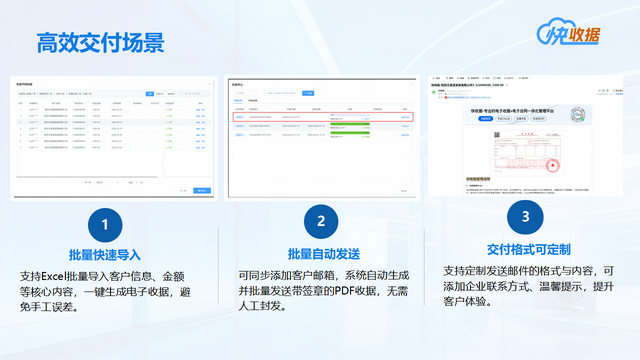
▲ 图:批量快速导入、批量自动发送、交付格式可定制
上传之后,系统会先读取数据并做一次校验。可以随机点开一张收据预览,确认信息无误就可以直接点「确认导入」。如果需要发送到邮箱,在这里开启自动发送电子收据。
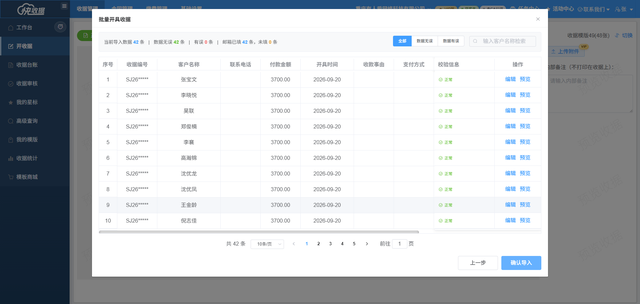
▲ 图:系统自动读取并校验 48 条导入数据,支持逐条预览
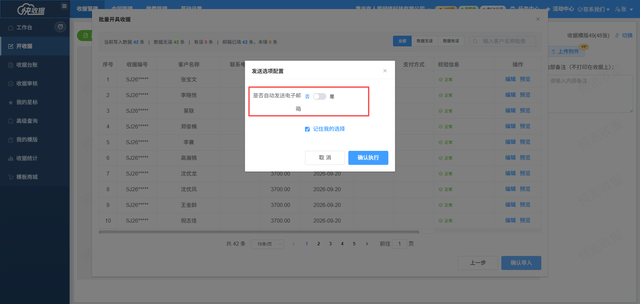
▲ 图:勾选自动发送电子收据,点击「确认执行」
04 第四步:等待系统自动开具,收据自动发到家长邮箱
确认导入之后,系统会弹出提示:「批量导入任务已开始,请在任务中心查看进度。」这时候你可以关掉页面去忙别的,后台会自动处理。
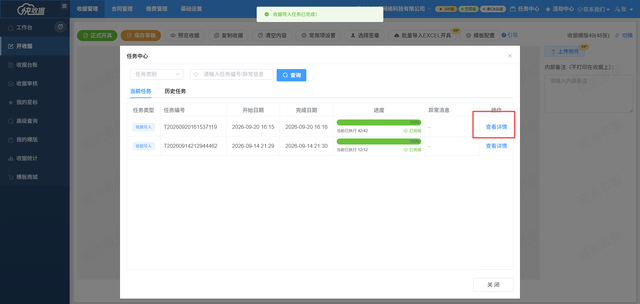
▲ 图:任务中心实时查看批量开具进度
任务完成之后,系统会按你导入的邮箱,把电子收据自动发给对应的家长。家长打开邮箱就能收到,不用再一个个发微信通知。
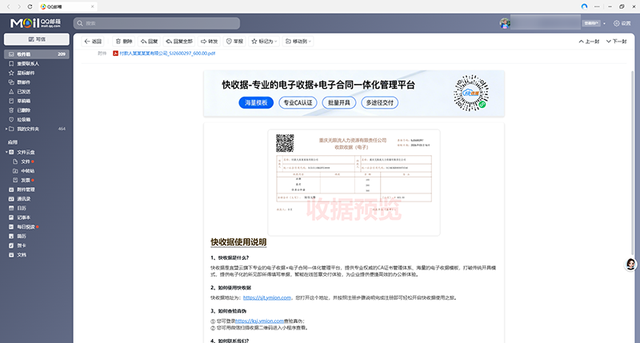
▲ 图:家长邮箱里收到的电子收据,打开即可预览
整个流程走下来,真正需要动手的环节其实只有两个:一个是把文件丢给 WorkBuddy 让它整理数据,一个是在快收据上传 Excel 点确认。其他都是自动完成的。
✅ 科技改变生活——以前两个星期干不完的活,现在 10 分钟就能搞定。学校或机构要给学生开大批量收据的,可以直接照这个流程试一遍。
